Une agence plutôt qu'une pile de terminaux
Chaque projet a son étage, chaque conversation son bureau, et les sous-agents se retrouvent dans une salle de réunion. Tu repères tout de suite où ça se passe.
Toutes tes sessions dans une petite agence 3D : tu vois qui bosse, qui t'attend, et tu réponds sans changer de fenêtre.
−25 % avec le code LANCEMENT Pour les 100 premiers acheteurs
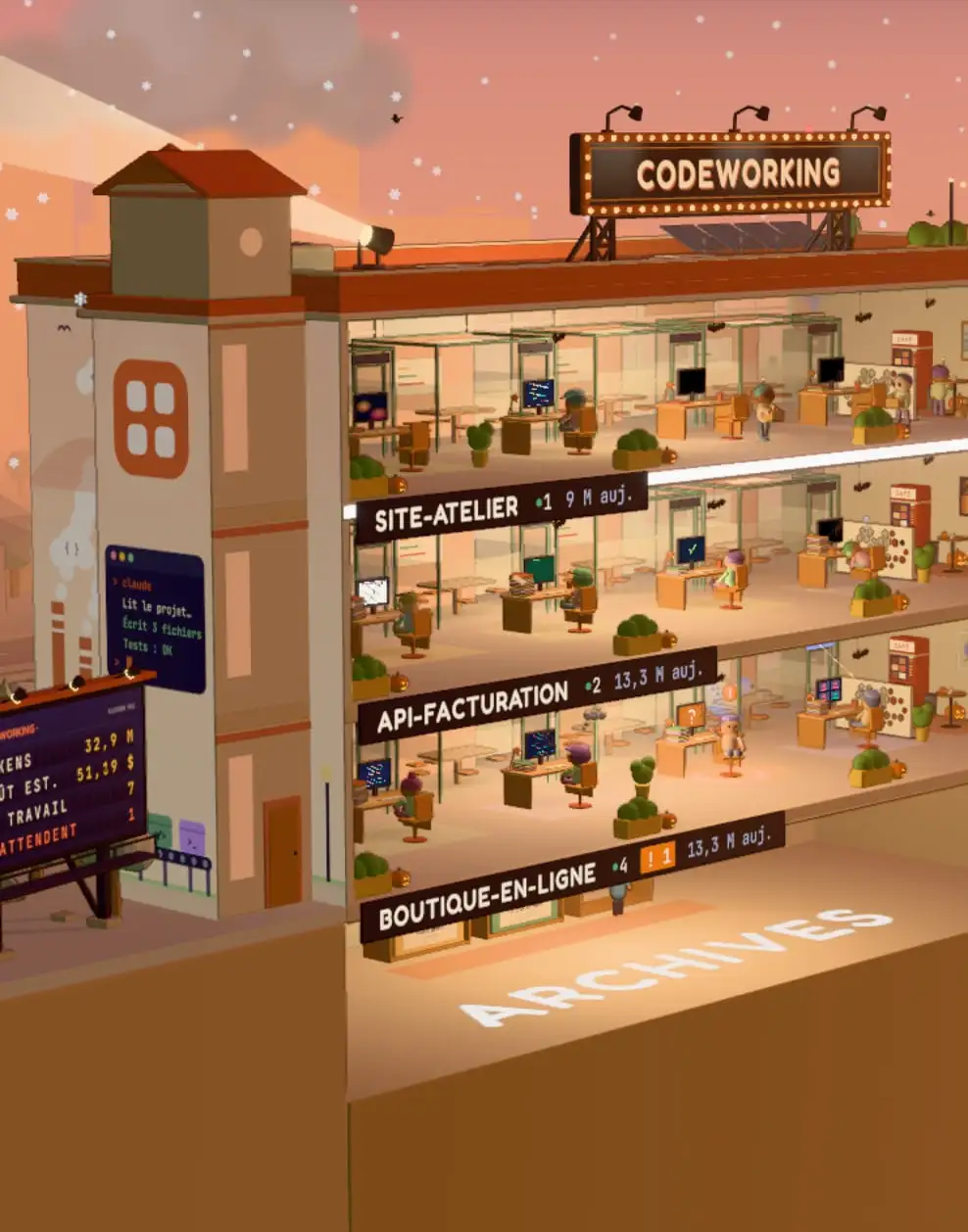
Exemple d'agent dans CodeWorking : Marie a terminé l'export CSV des factures il y a 2 minutes.
C'est joli, oui. Mais derrière la déco, chaque élément te dit quelque chose d'utile sur tes sessions Claude Code.
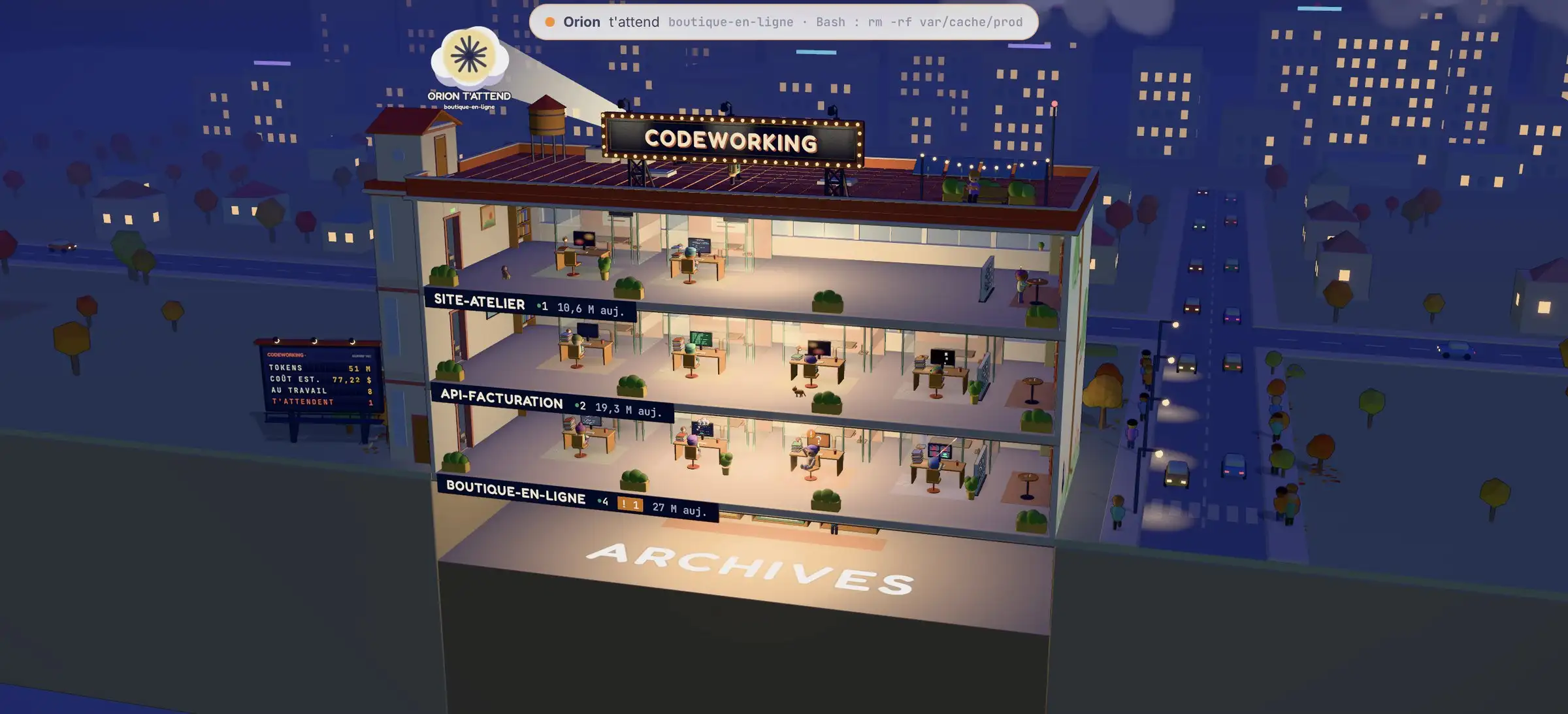
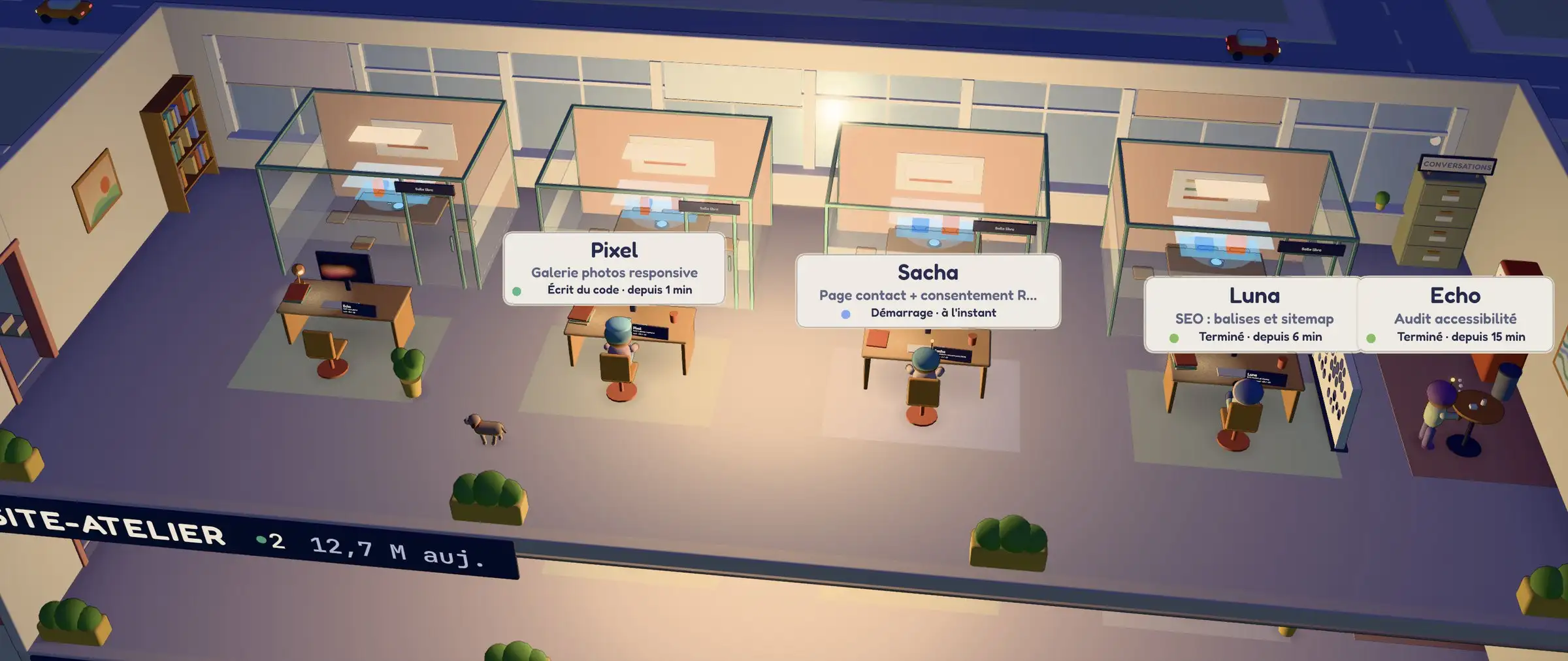
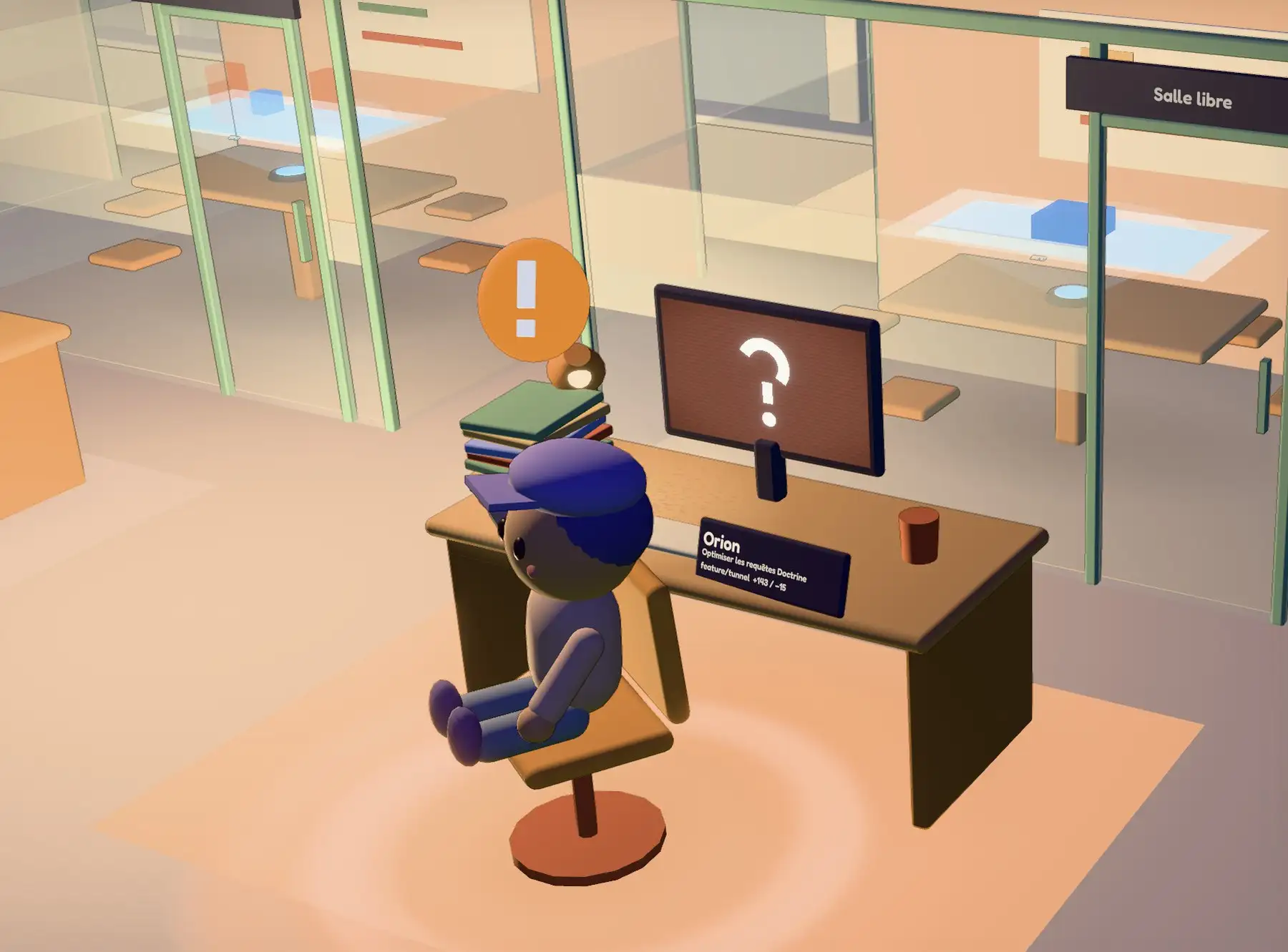
Chaque projet a son étage, chaque conversation son bureau, et les sous-agents se retrouvent dans une salle de réunion. Tu repères tout de suite où ça se passe.
Il réfléchit, il écrit, il exécute, il t'attend ou il a fini : l'état de chaque agent se lit sur son bureau, avec le nom de la tâche en cours et depuis combien de temps.
Quand un agent demande une permission ou pose une question, tu peux autoriser, refuser ou répondre directement depuis CodeWorking, sans aller fouiller le bon terminal.
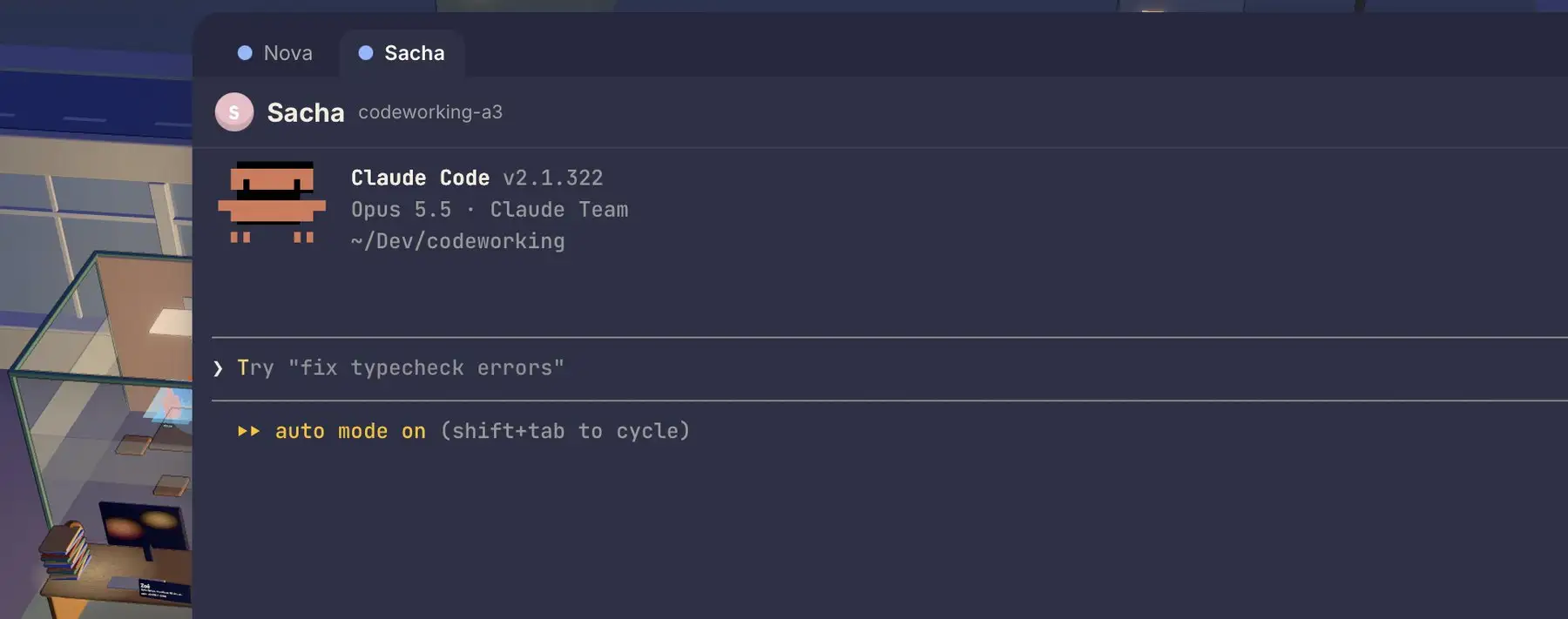
Ouvre un terminal sans quitter l'app et reprends une conversation là où tu l'avais laissée, depuis son bureau.
En fin de journée, Claude te rédige un rapport de ce qui a avancé, projet par projet. Pratique pour reprendre le lendemain, ou pour répondre à « t'as fait quoi hier ? ».
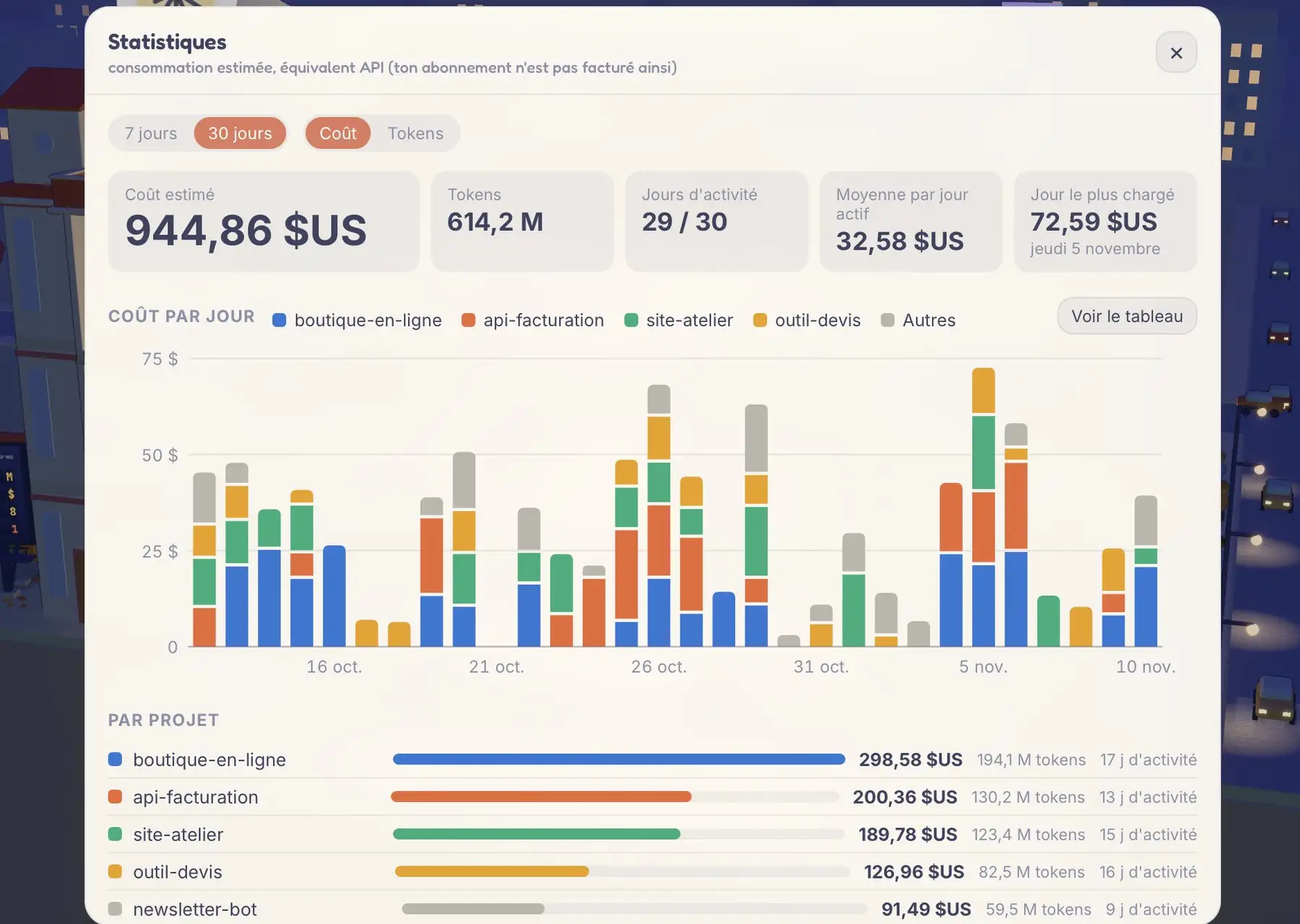
Consommation par jour et par projet sur 7 ou 30 jours, et jauges des limites d'usage de ton abonnement. Les coûts affichés sont une estimation en équivalent API : ton abonnement n'est pas facturé comme ça, c'est juste un bon repère.
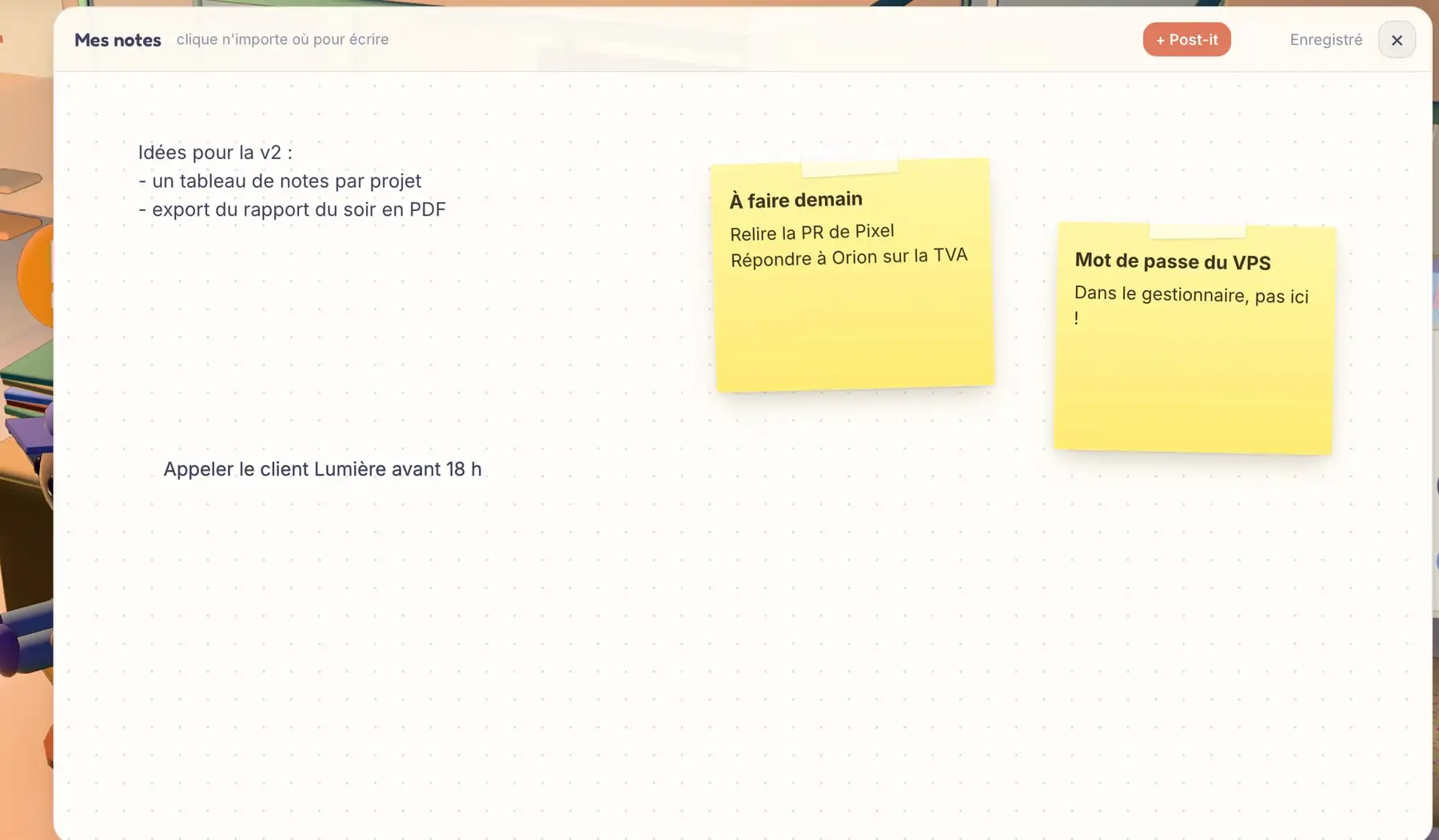
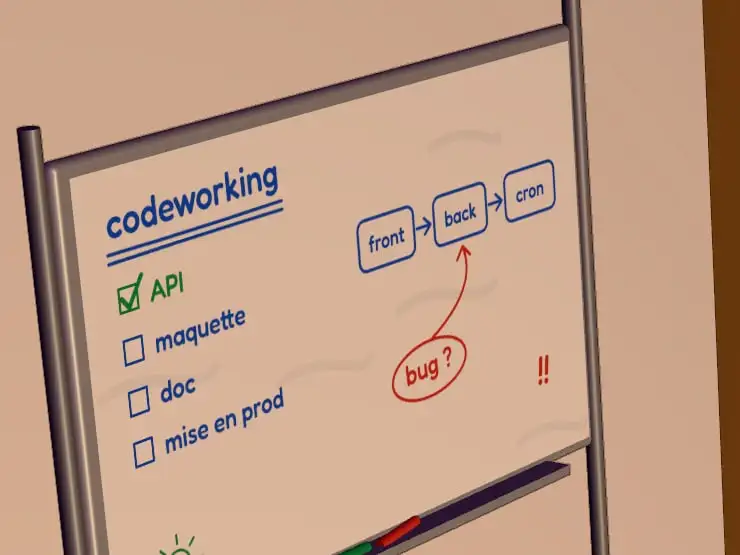
Un tableau blanc global et un tableau blanc par projet pour griffonner une idée, et des post-it à poser où tu veux. Le genre de petites choses qu'on note toujours sur un coin de bureau.
Un mini-widget qui reste au premier plan, une icône dans la barre des menus et des notifications quand un agent a besoin de toi. Tu peux travailler ailleurs sans perdre le fil.
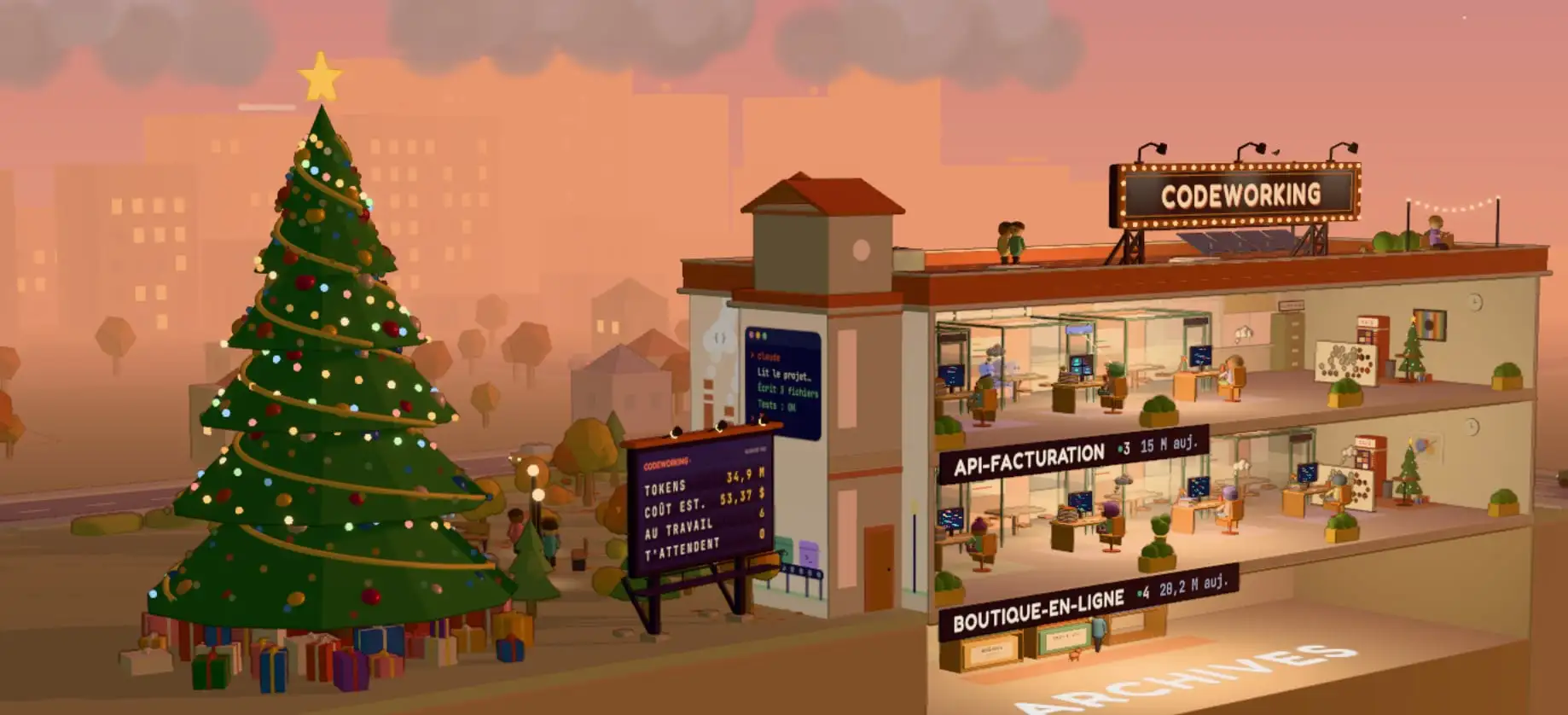
Citrouilles à Halloween, sapin à Noël, un peu de neige quand l'hiver s'installe : l'immeuble change avec les saisons, et le jour et la nuit suivent l'heure réelle. Tu peux même mettre un peu de son, si le cœur t'en dit.
Rien de tes conversations ne quitte ton ordinateur.
CodeWorking lit les transcripts que Claude Code garde déjà sur ton disque, et affiche ce qu'il y trouve. Ton code, tes prompts et les réponses de Claude ne sont ni copiés ni envoyés chez nous.
Tu essaies 3 jours avec tout débloqué, sans carte bancaire. Si ça te plaît, tu achètes la licence sur la page de paiement ou depuis l'app.
3 jours
Toutes les fonctionnalités, sans restriction. Tu télécharges, tu installes, tu regardes si ça colle à ta façon de travailler.
Aucune carte bancaire n'est demandée pour démarrer l'essai.
Télécharger19,99 €
Une licence pour 2 postes, en usage personnel ou professionnel, avec 1 an de mises à jour.
Offre de lancement
14,99 €
Code LANCEMENT : −25 % pour les 100 premiers acheteurs.
L'offre s'arrête après les 100 premières licences.
Code à saisir au moment du paiement
Tu peux aussi acheter directement depuis l'app, avec le bouton « Acheter ».
4,99 € par an
Pour continuer à recevoir les nouvelles versions après la première année. Le renouvellement est automatique et tu peux l'annuler à tout moment depuis ton compte Freemius. Si tu ne renouvelles pas, l'app reste utilisable dans la version que tu as.
Le paiement passe par Freemius, notre revendeur officiel : il gère la facture, la TVA éventuelle et ta clé de licence. Voir les conditions générales de vente
Pas grand-chose : trois points à vérifier avant de télécharger.
CodeWorking s'appuie sur les transcripts de Claude Code : il faut donc l'avoir installé et déjà utilisé.
Tu l'as sûrement déjà. Au premier lancement, l'app vérifie ta version et te prévient s'il y a un souci.
macOS (Apple Silicon et Intel) ou une version récente de Windows.
CodeWorking n'est pas affilié à Anthropic. Claude et Claude Code sont des marques d'Anthropic.
Choisis la version pour ton ordinateur. Au premier lancement, ton système peut afficher un avertissement : c'est normal pour une app indépendante, et le guide d'ouverture plus bas t'explique quoi faire.
Tu télécharges l'app et tu as 3 jours avec toutes les fonctionnalités, sans carte bancaire. À la fin, l'app se verrouille tant que tu n'as pas acheté de licence, depuis la page de paiement liée sur le site ou depuis le bouton Acheter de l'app.
L'app elle-même, 2 postes, un usage personnel ou professionnel, et 1 an de mises à jour. Ensuite, les mises à jour coûtent 4,99 € par an, en renouvellement automatique que tu peux annuler à tout moment depuis ton compte Freemius. Sans renouvellement, tu gardes l'app telle qu'elle est.
2 postes par licence : par exemple ton Mac et ton PC. Tu peux libérer un poste pour en activer un autre.
Non. Rien de tes conversations ne quitte ton ordinateur. L'app envoie seulement un signal quotidien anonyme : identifiant aléatoire, version, système, langue et état de la licence. L'app contacte aussi Freemius pour activer et vérifier ta licence (clé de licence et identifiant anonyme de l'ordinateur, rien d'autre). Tout est détaillé dans la section confidentialité et dans la politique de confidentialité.
macOS (Apple Silicon et Intel) et Windows. Il faut Claude Code et une version récente de Node.js. Pas de version Linux pour l'instant.
Parce que l'app n'est pas signée. Sur Mac, macOS affiche « Élément « CodeWorking » non ouvert » : clique sur Terminé, surtout pas sur « Placer dans la corbeille ». La suite est expliquée pas à pas dans le guide d'ouverture, pour Mac comme pour Windows. L'alerte revient après chaque mise à jour de l'app.
Non. CodeWorking n'est pas affilié à Anthropic. Claude et Claude Code sont des marques d'Anthropic. C'est une app indépendante qui lit les transcripts de Claude Code.
Il te faut Claude Code, avec le compte ou l'abonnement que tu utilises déjà. CodeWorking ne remplace rien : il affiche et pilote ce que Claude Code fait.
Sur Mac, glisse CodeWorking du dossier Applications vers la corbeille. Sur Windows, passe par Paramètres, puis Applications. Tes projets et tes transcripts Claude Code ne sont pas touchés.
Écris-moi avec le formulaire de contact en choisissant « Licence ». Une fois la licence achetée, elle n'est pas remboursable : c'est pour ça que l'essai de 3 jours est complet. Les détails sont dans les conditions générales de vente.
La partie technique : le message exact que tu vas voir, et où cliquer.
Ouvre le fichier DMG et glisse CodeWorking dans le dossier Applications.
Lance CodeWorking. macOS affiche : « Élément « CodeWorking » non ouvert. Apple n'a pas pu confirmer que « CodeWorking » ne contenait pas de logiciel malveillant… », avec deux boutons.
Clique sur Terminé. Surtout pas sur « Placer dans la corbeille » : ça enverrait l'app à la corbeille.
Ouvre Réglages Système, puis Confidentialité et sécurité, et descends jusqu'à la section Sécurité.
Clique sur Ouvrir quand même à côté de CodeWorking, puis confirme avec ton mot de passe (ou Touch ID). L'app s'ouvre.
L'alerte revient après chaque mise à jour de l'app, tant qu'elle n'est pas signée par Apple : refais simplement les étapes 2 à 5.
C'est le même blocage, sous une autre forme. Dans le Terminal, colle cette commande, puis relance l'app.
xattr -dr com.apple.quarantine /Applications/CodeWorking.app Cette commande retire seulement le drapeau de quarantaine que macOS pose sur les fichiers téléchargés.
Lance le fichier EXE téléchargé.
Si Windows affiche « Windows a protégé votre ordinateur », clique sur Informations complémentaires.
Clique ensuite sur Exécuter quand même, et suis l'installation.
Un souci pendant l'installation ? Écris-moi via le formulaire juste en dessous.
Avant d'acheter, pour du support ou pour un souci de licence : je lis tout et je réponds dès que possible.
Merci, ton message est bien parti. Je te réponds vite.